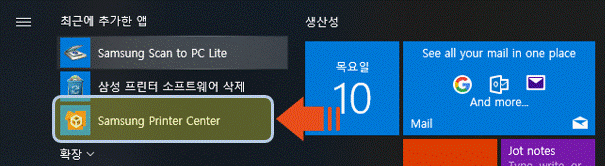
스캔 (SL-K4355LX)
스캔을 하는 두 가지 방법에 관하여 설명합니디
1. 복합기 내에 하드디스크에 저장 공유폴더를 이용하는 방법
이 방법은 하드디스크가 장작되어 있는 복합기만 가능한 방법이다.
복합기 하드디스크에 스캔문서를 저장하는 것이기에 연결이 끊어질 가능성이 없으나
복합기에 접속 가능한 모두가 볼 수 있기에 보안에 취약한다.
2. 프로그램을 사용하여 개인별 PC로 받는 방법
이 방법은 개인PC로 스캔문서가 들어오기에 보안에 좋으나 컴퓨터와 PC 통신 과정에서
보안프로그램이 스캔 프로그램을 차단할 수 있다.
복합기 내에 하드디스크에 저장 공유폴더를 이용
삼성전자 서비스센터 홈페이지 접속
http://www.samsungsvc.co.kr
하단 다운로드 자료실 클릭
① [서비스 안내] ---⇒313; [다운로드 자료실]을 클릭한다.
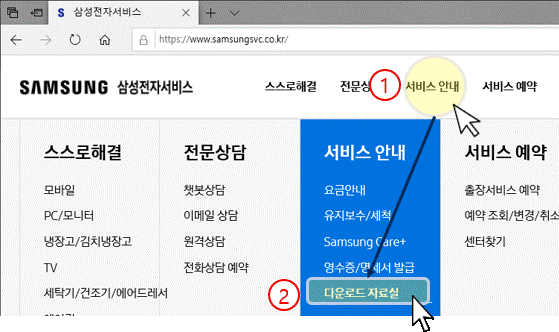
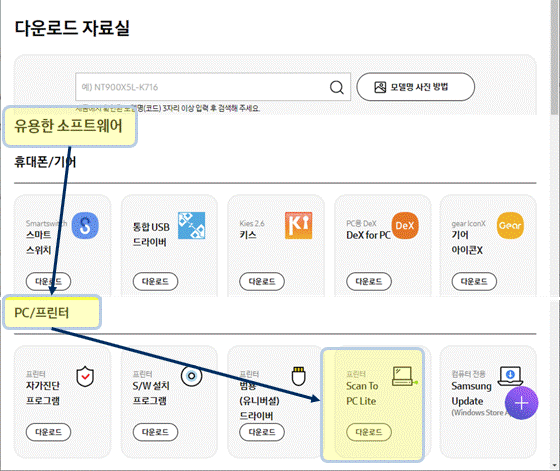
Scan to PC Lite 드라이브 검색
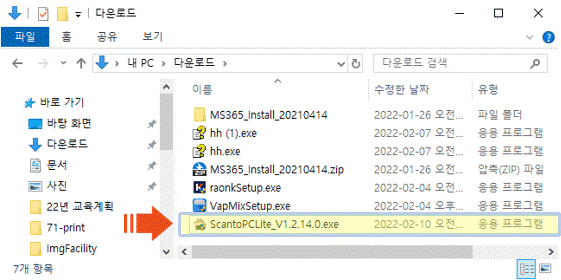
[유용한 소프트웨어] ⇒[⇒린터] ⇒[Sc⇒o PC Lite ] 를 Down Load 하세요
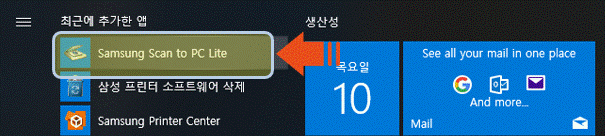
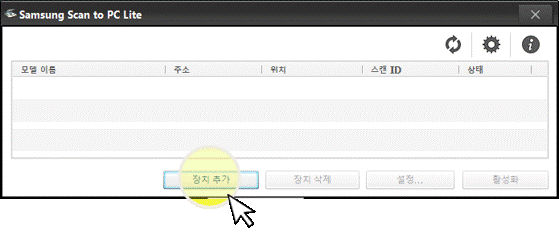
Samsung Scan to PC Lite 실행시켜 주세요
Scan 설정하기
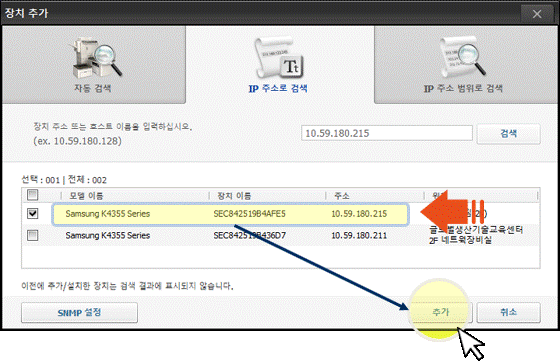
아래와 같이 추가되었습니다면 선택 후 설정 버튼을 클릭해주세요.
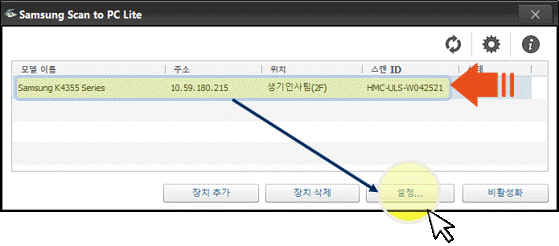
스캔 속성 설정
우측 상단의 ① [속성] ⇒⇒정보 설정 에서 ② [사용자 입력]을 하세요
사용자 이름을 지정하면 복합기에서 스캔 시 해당 이름이 보이게 된다.
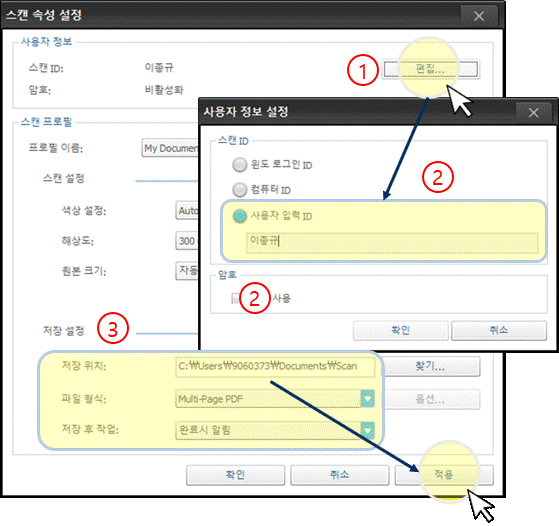
② 저장 설정에서 저장 위지, 파일 형식, 저장 후 작업을 원하는 대로 선택 후 적용, 확인을 클릭해주세요
"기본 저장 위치는 ' 문서 / Scan ' 폴더"이다.
스캔 사용하기
스캔 앱 을 통해 간편하게 스캔 하실 수 있다.
바탕화면에서 스캔 앱을 선택
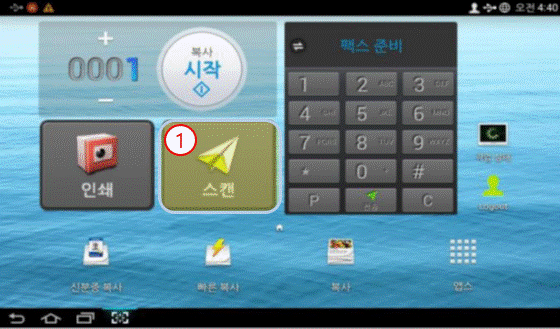
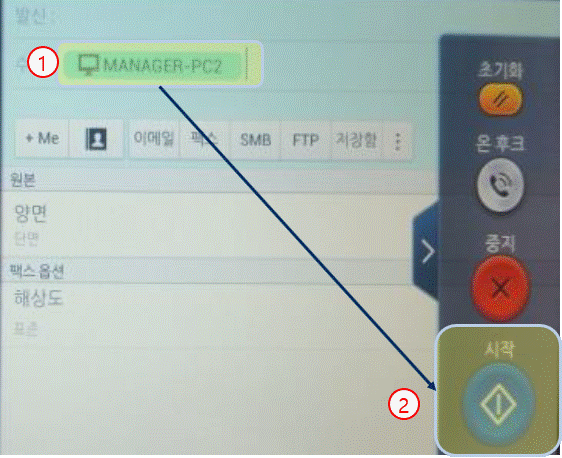
전송 ID 선택
① 사진과 같이 PC 아이콘 선택
② 본인 ID를 선택한다.(PC에서 ID변경가능)
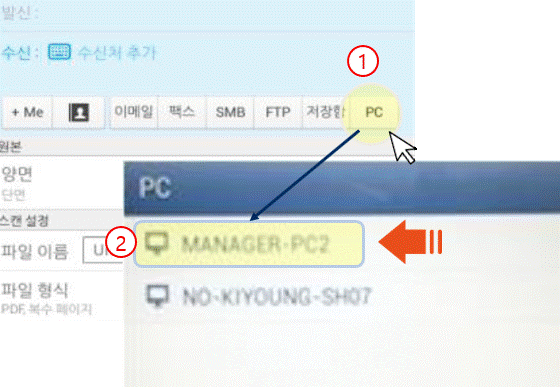
전송 확인
① 수신: 본인 ID를 확인 한다.
② [시작]을 선택하여 스캔 한다.
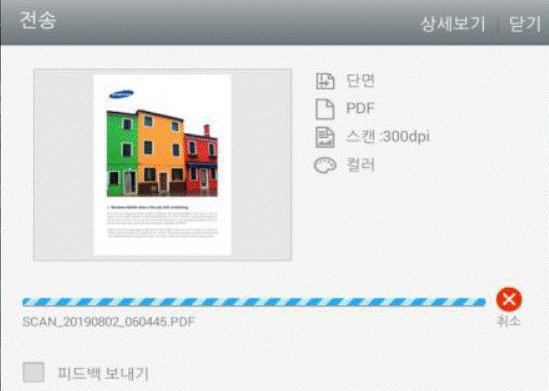
스캔 완료
본인PC에서 스캔파일을 확인한다.
저장경로 : 내문서 ⇒S⇒폴더로 전송됨
프로그램을 사용하여 개인별 PC로 받는 방법
삼성전자 서비스센터 홈페이지 접속
http://www.samsungsvc.co.kr
하단 다운로드 자료실 클릭
① [서비스 안내] ---⇒313; [다운로드 자료실]을 클릭한다.
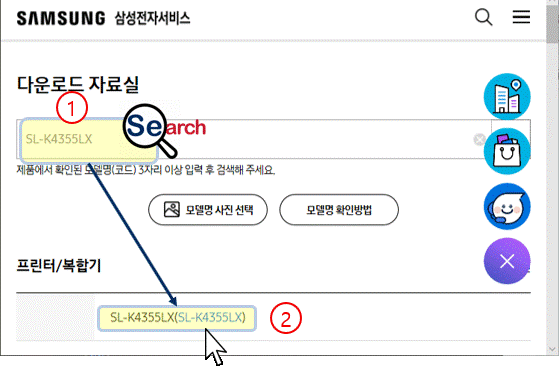
사용중인 프린터 모델명 검색 후 선택
① 사용중이신 모델명을 검색해주세요.(예: SL-K4355LX)
② 사용중이신 모델명을 선택해 주세요.
드라이버 파일
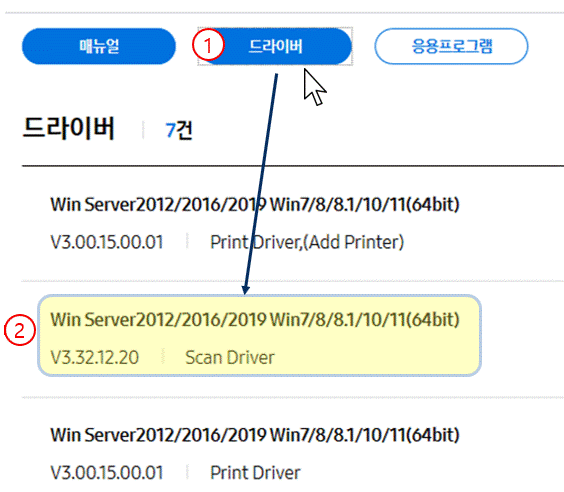
① [드라이버] 선택 후 ⇒⇒12; [Scan Driver] 스캔 파일 다운 클릭!
드라이버 파일 실행
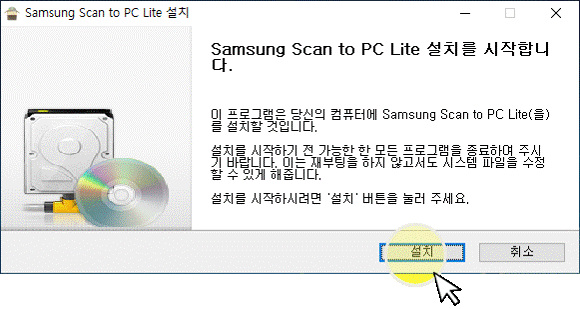
드라이버 파일 선택 후 [다음] 클릭
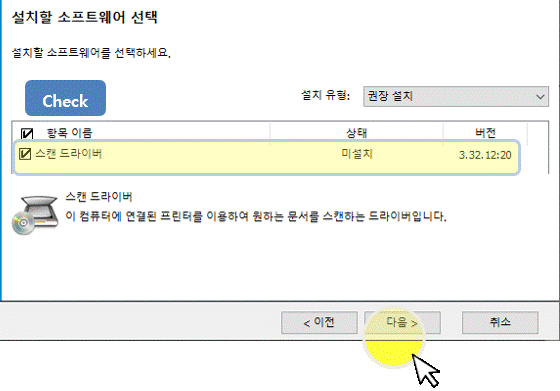
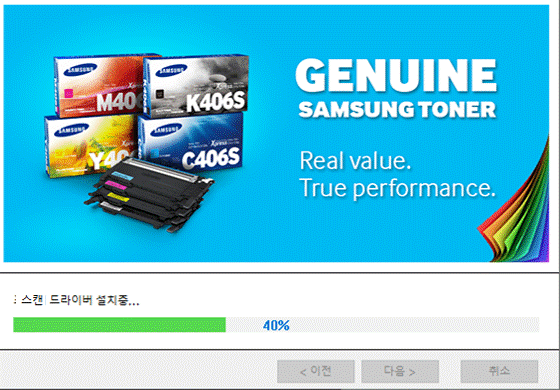
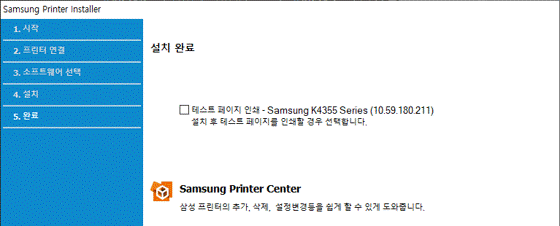
프로그램 설치
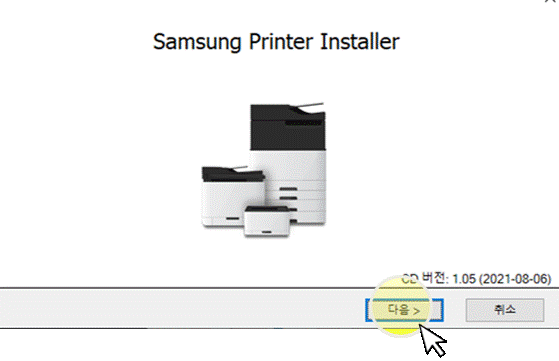
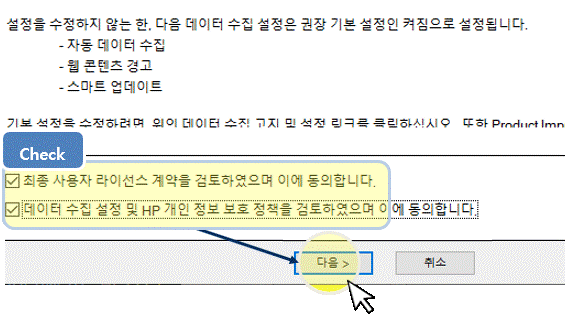
설치 프로그램 실행 되면 ① [동 의] 후 ② [다음] 클릭
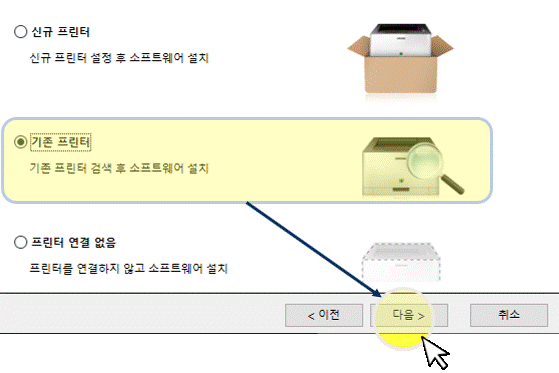
스캔 설치 유형
기존의 설치된 공용 스캔를 사용하는 경우에는 [기존 스캔] 를 선정 후 [다음] 클릭
스캔 선택
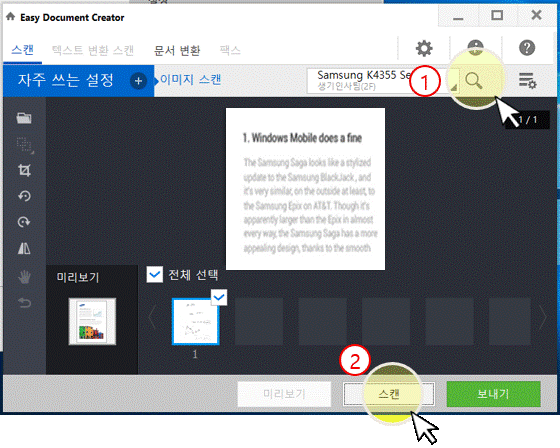
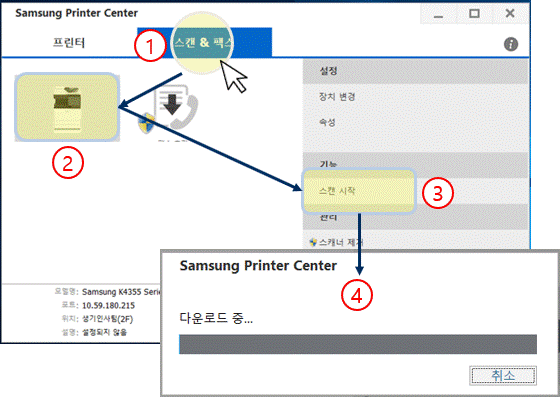
① [스캔 & 팩스 ] 버튼 클릭 후 ⇒&⇒3; 스캔을 선택한 후 ⇒③⇒캔 시작] 버튼을 클릭하세요
옵션 조정
① 스캔 미리보기 ② 스캔 실행 등으로 옵션을 조정하세요